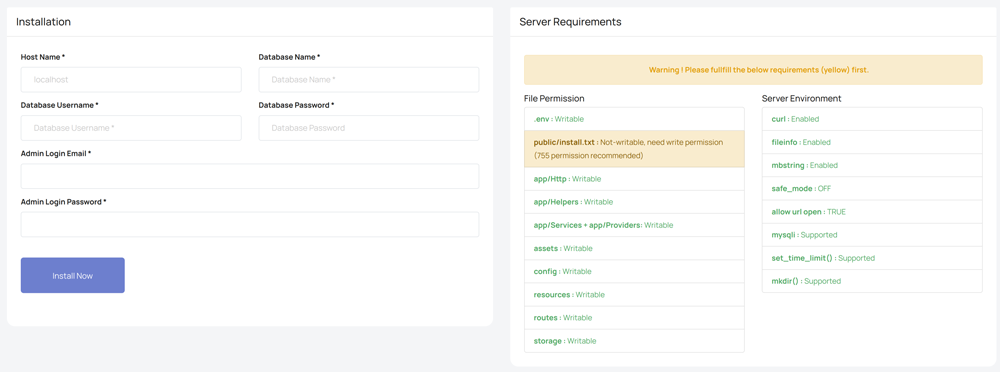
Как установить?
Конфигурация сервера :
-
PHP >= v8.0
MySQL > v5.7 (MariaDB > 10.2) -
Требуемая конфигурация PHP
curl Расширение,
fileinfo Расширение,
mbstring Расширение,
ZipArchive Расширение,
set_time_out Поддерживать ,
symlink Поддерживать ,
safe_mode Выключенный,
open_base_dir Нет значения
mysqli Поддерживать. - В вашем домене должен быть включен SSL.
- Для повышения производительности установите приведенные ниже конфигурации как можно более длинными, чтобы ваш сервер мог обрабатывать скрипты в течение длительного времени, если это необходимо. : php max_execution_time, mysql connect_timeout, mysql wait_timeout , max_allowed_packet , max_connections
[У нас есть функция автоматического обновления, которая позволяет обновлять файлы из нашего облачного хранилища. Рекомендуется сделать все файлы и папки доступными для записи (рекомендуется разрешение 755), чтобы избежать проблем при обновлении в будущем.
[Примечание. Если вы получаете сообщение «Страница 404 не найдена, внутренняя ошибка 500» или другая ошибка сервера, убедитесь, что AllowOverride включен на вашем виртуальном хосте, и проверьте, успешно ли загружен файл .htaccess в корневой каталог или нет.]
Руководство по установке :
- Загрузите заархивированный файл пакета>
- Загрузите файл на свой сервер и извлеките его.
- Убедитесь, что необходимые права доступа к файлам установлены, как показано на странице установки.
-
Запустите URL-адрес проекта (используя https://) через браузер, и вы увидите интерфейс для предоставления настроек установки. (https://yourdomain.com):
- Имя хоста : Имя хоста базы данных/IP (обычно localhost)
- Имя базы данных : Создайте базу данных MySQL на своем хосте и напишите здесь это имя.
- Имя пользователя базы данных : Имя пользователя созданной базы данных
- Пароль базы данных : Пароль созданной базы данных
- Адрес электронной почты для входа в панель администратора: Это будет использоваться для входа в систему как администратор.
- Пароль для входа в панель администратора : Пароль для входа в систему как администратор
- Нажмите кнопку «Установить». Если кнопка неактивна, это означает, что вы не соответствуете всем требованиям к серверу.
- Все готово. Войдите в систему, используя имя пользователя и пароль администратора, и начните использовать.
- Если страница установки появляется снова после того, как вы нажмете «Отправить» и обработка завершена, это означает, что система не может удалить public/install.txt, и вам придется удалить этот файл вручную.